
 Por SC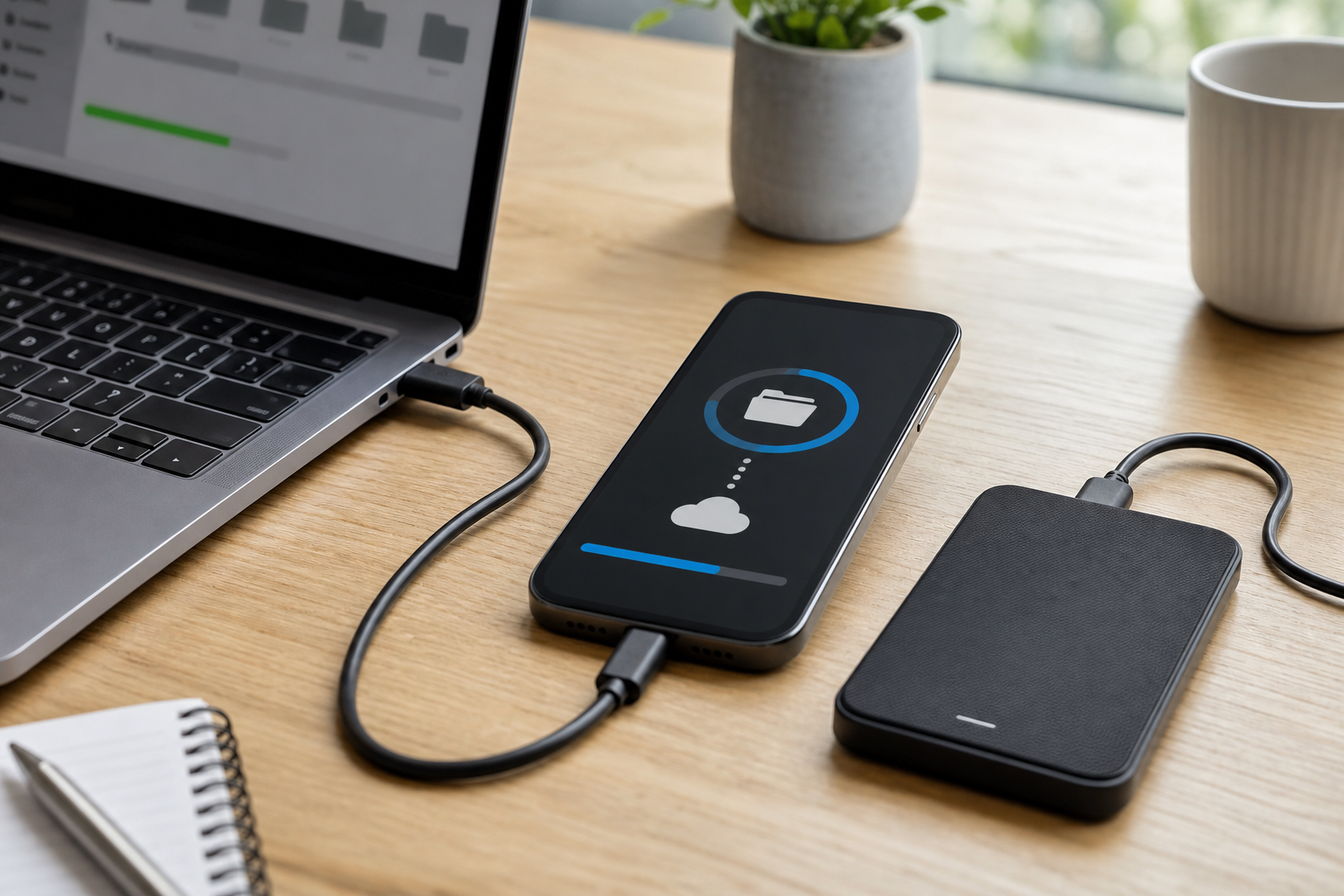
Perder el móvil no solo significa quedarse sin dispositivo: también puede implicar perder fotografías, contactos, conversaciones, documentos, notas, códigos de acceso o años de información personal. Por eso conviene saber cómo hacer una copia de seguridad del móvil antes de que ocurra una avería, un robo o un cambio de teléfono.
La opción más práctica suele ser combinar una copia automática en la nube con una segunda copia de los archivos más importantes en un ordenador o unidad externa. Android permite guardar contenido, datos y ajustes en la cuenta de Google, mientras que el iPhone ofrece copias mediante iCloud o un ordenador. Los nombres de los menús pueden cambiar ligeramente según la marca y la versión del sistema.
Qué datos deberías guardar
No todos los datos del móvil se copian de la misma forma. Antes de activar cualquier servicio, revisa estos grupos:
- Fotos y vídeos: especialmente los que no estén ya sincronizados con Google Fotos, Fotos de iCloud, OneDrive u otro servicio.
- Contactos: comprueba si están guardados en tu cuenta de Google, Cuenta de Apple, cuenta del fabricante o únicamente en la memoria del teléfono.
- Conversaciones: WhatsApp y otras aplicaciones suelen tener su propio sistema de copia y recuperación.
- Documentos y descargas: facturas, billetes, contratos, escaneos, trabajos y archivos recibidos por mensajería.
- Notas, calendarios y recordatorios: verifica que estén sincronizados con una cuenta y no solo almacenados localmente.
- Ajustes y aplicaciones: Android y iPhone pueden recuperar parte de la configuración, pero algunas apps exigen iniciar sesión de nuevo.
- Datos de autenticación: revisa los códigos de recuperación, gestores de contraseñas y aplicaciones de doble factor antes de cambiar o borrar el teléfono.
Importante: sincronizar una carpeta o servicio no siempre equivale a disponer de una copia histórica. Si borras un archivo sincronizado, el borrado puede propagarse a otros dispositivos. Para los documentos irremplazables, conserva también una copia independiente.
Las tres formas principales de hacer una copia
1. Copia en la nube
Es la alternativa más cómoda porque puede ejecutarse automáticamente y permite recuperar la información aunque el móvil se haya perdido. A cambio, depende de una cuenta, una contraseña, conexión a Internet y espacio disponible.
En Android, las copias del dispositivo se suben a la cuenta de Google. Google indica que se pueden guardar hasta 15 GB sin coste en la cuenta, espacio que se comparte con otros servicios de Google. La copia puede tardar hasta 24 horas en completarse, por lo que no conviene activarla por primera vez justo antes de entregar o restablecer el teléfono. Consulta la guía oficial de Google sobre copias de seguridad de Android.
En el iPhone, la copia puede hacerse con iCloud. Apple también permite crearla en un Mac mediante Finder o en un PC mediante las herramientas compatibles de Apple. Apple explica las diferencias entre una copia de iCloud y una copia realizada en un ordenador.
2. Copia en un ordenador
Es útil cuando tienes muchas fotografías, vídeos o documentos y quieres conservar una copia local. Conecta el móvil mediante un cable USB y copia las carpetas importantes, como DCIM, Pictures, Download o Documents, siempre que el sistema permita acceder a ellas.
En un iPhone, Finder en Mac y las aplicaciones de Apple en PC permiten crear y restaurar copias del dispositivo. En móviles Samsung Galaxy, Smart Switch permite guardar datos en un PC o Mac y restaurarlos posteriormente en otro Galaxy. Samsung detalla el funcionamiento de Smart Switch.
3. Copia en una memoria externa
Una unidad USB, un SSD externo o una tarjeta microSD compatible pueden servir para guardar fotografías, vídeos y documentos. Es una opción interesante para no depender exclusivamente de la nube, pero debes proteger la unidad, comprobar que los archivos se abren y evitar dejarla siempre conectada al mismo equipo.
La recomendación editorial más segura para archivos esenciales es conservar más de una copia, en medios diferentes y, si es posible, en ubicaciones distintas. No hace falta aplicar un sistema complicado: una copia en la nube y otra en una unidad externa ya reduce mucho el riesgo frente a depender de un único lugar.
Cómo hacer una copia de seguridad en Android
- Abre Ajustes en el teléfono.
- Entra en el apartado de Google o busca “copia de seguridad” en el buscador de ajustes.
- Accede a la opción de copia de seguridad del dispositivo o de Google One.
- Selecciona la cuenta de Google que utilizarás para guardar la copia.
- Activa la copia automática y revisa qué elementos incluye.
- Inicia una copia manual si necesitas asegurarte de que los datos más recientes están guardados.
Google señala que la copia de Android puede incluir contenido, datos y ajustes, pero el proceso de restauración depende del modelo y de la versión del sistema. Además, una copia creada en una versión más reciente de Android no siempre puede restaurarse en un teléfono que utilice una versión anterior. Comprueba las condiciones actualizadas en la ayuda oficial de Android.
Fotos y vídeos en Android
Abre Google Fotos, toca tu imagen de perfil y revisa el estado de la copia de seguridad. Espera a que aparezca como completada antes de borrar fotografías del teléfono o restablecerlo. Si utilizas otro servicio, comprueba su propia aplicación y no des por hecho que la galería del móvil está respaldada.
Samsung Galaxy: Google, Samsung Cloud y Smart Switch
En un Galaxy puedes combinar la copia de Google con las opciones de la cuenta Samsung y Smart Switch. Samsung contempla copias y restauraciones mediante una cuenta Samsung, una cuenta de Google, Smart Switch, un ordenador o almacenamiento externo, según el modelo y la versión del sistema. Consulta los pasos oficiales para Galaxy.
Cómo hacer una copia de seguridad en un iPhone
Opción A: copia en iCloud
- Abre Ajustes y toca tu nombre.
- Entra en iCloud y después en Copia en iCloud.
- Activa la copia de seguridad de iCloud.
- Toca Realizar copia de seguridad ahora para crear una copia manual.
- Comprueba la fecha y hora de la última copia completada.
Si el espacio de iCloud no es suficiente, tendrás que liberar almacenamiento, contratar más capacidad o utilizar una copia en ordenador. No borres el iPhone hasta haber comprobado que la copia ha terminado correctamente.
Opción B: copia en Mac o PC
En un Mac moderno, conecta el iPhone y abre Finder. En un PC, utiliza la aplicación de Apple correspondiente o iTunes cuando sea necesario según la configuración del equipo. Selecciona el iPhone, elige la opción de copia y espera a que finalice.
Si quieres conservar datos de Salud y Actividad en una copia realizada en ordenador, Apple recomienda protegerla mediante cifrado local. Guarda la contraseña en un lugar seguro: sin ella, la restauración de esa copia puede resultar imposible.
Cómo guardar y recuperar las conversaciones de WhatsApp
La copia general del móvil no debe sustituir a la copia propia de WhatsApp. En Android, abre WhatsApp > Ajustes > Chats > Copia de seguridad, elige la cuenta de Google y pulsa Guardar. Puedes decidir si incluir vídeos y configurar la frecuencia de las copias automáticas.
En iPhone, la copia se realiza desde WhatsApp > Configuración > Chats > Copia de seguridad utilizando iCloud. Para restaurarla tendrás que usar la misma cuenta y, normalmente, el mismo número de teléfono con el que se creó.
WhatsApp advierte de que solo puede restaurarse la copia más reciente disponible y que los mensajes posteriores a esa copia no se recuperan. También existe la posibilidad de activar copias cifradas de extremo a extremo. Si eliges esta protección, conserva la contraseña o la clave: WhatsApp no puede recuperarla por ti. Consulta la guía oficial de restauración de chats de WhatsApp.
Cómo recuperar tus datos después de cambiar o perder el móvil
Restaurar un teléfono Android
- Enciende el nuevo teléfono y conéctalo a una red Wi-Fi.
- Inicia sesión con la misma cuenta de Google usada para la copia.
- Durante la configuración, elige restaurar una copia de seguridad.
- Selecciona el dispositivo y la copia correcta si aparecen varias opciones.
- Deja el teléfono conectado a Wi-Fi y a la corriente mientras se descargan aplicaciones y datos.
- Instala WhatsApp, verifica el número y acepta la restauración cuando la aplicación la ofrezca.
Algunas aplicaciones pueden requerir que vuelvas a iniciar sesión o que configures de nuevo métodos de seguridad. Comprueba manualmente fotografías, contactos, documentos y conversaciones antes de borrar el teléfono antiguo.
Restaurar un iPhone
- Enciende el iPhone nuevo o restablécelo si ya se había configurado.
- Durante el asistente inicial, selecciona Restaurar desde copia de iCloud o la opción de restauración desde ordenador.
- Inicia sesión con tu Cuenta de Apple.
- Escoge la copia por fecha y tamaño.
- Mantén el iPhone conectado a Wi-Fi y a la corriente hasta que termine el proceso.
Si utilizas una copia del ordenador, conecta el iPhone al Mac o PC donde está guardada, abre Finder o la herramienta correspondiente y selecciona Restaurar copia. Apple ofrece instrucciones específicas para las copias de iCloud y de ordenador en su soporte técnico.
Qué hacer si el móvil está roto, bloqueado o se ha perdido
- Si aún puedes desbloquearlo: haz una copia manual inmediatamente y exporta los archivos más importantes.
- Si la pantalla no funciona: prueba un adaptador USB-OTG, un monitor compatible o Smart Switch en el caso de algunos Galaxy. El resultado depende del modelo, del estado del teléfono y de si puedes autorizar la conexión.
- Si lo has perdido o te lo han robado: bloquea la línea, cambia las contraseñas prioritarias y utiliza las funciones de localización y borrado remoto de tu cuenta.
- Si no recuerdas la contraseña: recupera primero el acceso a Google o a tu Cuenta de Apple. Sin esa cuenta, la copia en la nube puede no estar disponible.
- Si nunca hiciste una copia: evita seguir utilizando el teléfono si presenta fallos físicos y acude a un servicio técnico. No instales aplicaciones de recuperación de origen dudoso ni entregues tus contraseñas a terceros.
Errores frecuentes que pueden hacerte perder datos
| Error | Por qué es un problema | Qué hacer |
|---|---|---|
| Dar por hecho que todo está en la nube | Algunos archivos, chats o notas pueden estar solo en el dispositivo. | Revisa la fecha y el contenido de la última copia. |
| Borrar el móvil antes de comprobar la copia | Si la copia falló, no habrá una segunda oportunidad sencilla. | Abre fotos, contactos y documentos desde otro dispositivo. |
| No incluir vídeos en WhatsApp | Los vídeos pueden ocupar mucho espacio y estar excluidos. | Activa la opción antes de crear la copia si son importantes. |
| Olvidar la cuenta utilizada | La restauración necesita la cuenta asociada a la copia. | Anota qué cuenta se usa y mantén actualizado el método de recuperación. |
| Guardar la única copia en el mismo móvil | Una avería, pérdida o robo afecta al original y a la copia. | Mueve los datos a la nube, al ordenador o a una unidad externa. |
| No guardar la clave de una copia cifrada | Sin la contraseña o clave, puede no ser posible acceder al contenido. | Guárdala en un gestor de contraseñas o ubicación segura. |
Lista rápida antes de cambiar de móvil
- Comprueba la fecha de la última copia de Android o iCloud.
- Abre el servicio de fotos y verifica que no quedan elementos pendientes.
- Haz una copia manual de WhatsApp.
- Exporta documentos y descargas importantes.
- Revisa contactos, notas, calendarios y grabaciones.
- Guarda los códigos de recuperación de tus cuentas.
- No restablezcas el móvil antiguo hasta comprobar el nuevo.
- Tras la restauración, prueba llamadas, mensajes, fotografías, WhatsApp y aplicaciones bancarias.
Conclusión: la mejor copia es la que puedes restaurar
Hacer una copia de seguridad del móvil no consiste solo en pulsar un botón. Lo importante es saber qué se ha guardado, en qué cuenta está, cuándo se actualizó y cómo se recuperaría si el teléfono desaparece. Para la mayoría de usuarios, la combinación más equilibrada es una copia automática en Google o iCloud, una copia específica de WhatsApp y una copia adicional de documentos y fotografías en un ordenador o unidad externa.
Una vez al mes, revisa que las copias siguen activas y que tienes espacio suficiente. La comprobación más fiable es abrir algunos archivos desde otro dispositivo: una copia que no puede leerse o restaurarse no cumple su función.
Fuentes y referencias
- Ayuda de Android: crear copias de seguridad o restaurar datos
- Soporte de Apple: realizar una copia de seguridad del iPhone
- Samsung España: copia y restauración en dispositivos Galaxy
- Samsung España: Smart Switch
- WhatsApp: cómo restaurar el historial de chats
Preguntas frecuentes
¿Cuál es la mejor forma de hacer una copia de seguridad del móvil?
Lo más recomendable para la mayoría de usuarios es combinar una copia automática en Google o iCloud con otra copia independiente de fotografías, vídeos y documentos en un ordenador o unidad externa.
¿Se guardan automáticamente todas las fotos del móvil?
No necesariamente. Debes comprobar qué servicio utilizas, si la sincronización está activa y si quedan fotografías o vídeos pendientes. También conviene revisar las carpetas de descargas y documentos.
¿Puedo recuperar WhatsApp si he perdido el móvil?
Sí, siempre que exista una copia compatible y puedas utilizar la misma cuenta y número asociados. En WhatsApp solo se recupera la información disponible en la copia restaurada; los mensajes posteriores no suelen recuperarse.
¿Qué ocurre si no tengo espacio en Google Drive o iCloud?
La copia puede detenerse o no completarse. Puedes liberar almacenamiento, ampliar el espacio o crear una copia local en un ordenador y guardar allí los archivos más importantes.
¿Es suficiente hacer una copia una vez al año?
No si generas fotografías, documentos o conversaciones con frecuencia. Activa las copias automáticas y revisa periódicamente que se completan. Haz una copia manual antes de reparar, vender o restablecer el móvil.
[…] todavía no tienes una copia de seguridad reciente, consulta esta guía sobre cómo hacer una copia de seguridad del móvil y recuperarla. La privacidad también implica poder recuperar tus datos sin depender de aplicaciones o servicios […]
[…] Antes de llevarlo al servicio técnico, sigue nuestra guía sobre cómo hacer una copia de seguridad del móvil. […]