
 Por SC
El móvil concentra fotografías, conversaciones, contactos, documentos, ubicaciones y datos de pago. Por eso, cómo proteger la privacidad del móvil no es una cuestión reservada a expertos en tecnología: consiste, sobre todo, en revisar qué aplicaciones tienen acceso a esa información y conceder únicamente los permisos que necesitan.
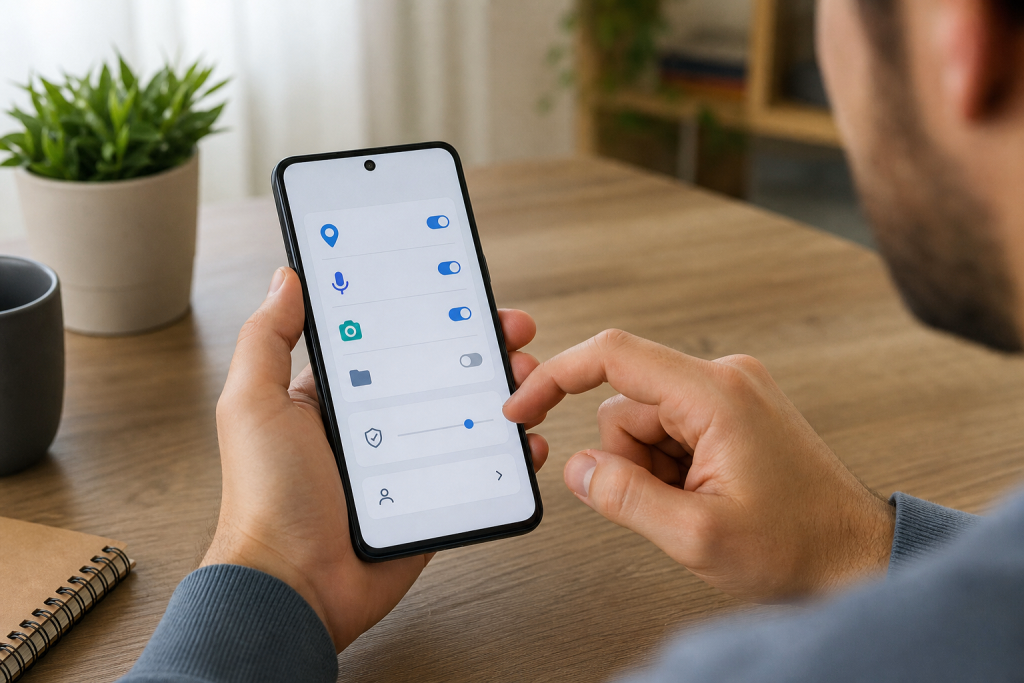
Android y iPhone incluyen controles para gestionar la cámara, el micrófono, la ubicación, los contactos, las fotos y otros datos. Los nombres de algunos menús pueden cambiar según la versión del sistema y la marca del teléfono, pero la lógica es la misma: menos permisos, menos exposición.
Qué debes revisar primero en tu móvil
Antes de entrar aplicación por aplicación, haz esta comprobación rápida:
- Elimina las aplicaciones que ya no utilizas.
- Actualiza el sistema operativo y las aplicaciones pendientes.
- Revisa los permisos de ubicación, cámara, micrófono, contactos y fotos.
- Comprueba qué aplicaciones pueden ejecutarse en segundo plano.
- Activa un método de bloqueo seguro, preferiblemente un PIN largo o contraseña.
- Desconfía de aplicaciones instaladas fuera de las tiendas oficiales.
INCIBE recomienda revisar periódicamente las aplicaciones instaladas y sus permisos, especialmente cuando una app solicita accesos que no parecen necesarios para su función principal. Una linterna, por ejemplo, no debería necesitar tus contactos o el micrófono para funcionar.
Cómo revisar los permisos de las aplicaciones
En Android
La ruta habitual es Ajustes > Seguridad y privacidad > Privacidad > Gestor de permisos. En otros dispositivos puede aparecer como Ajustes > Aplicaciones > Permisos.
Desde ahí puedes consultar los permisos por categoría —por ejemplo, todas las aplicaciones con acceso al micrófono— o entrar en una aplicación concreta. Para cada permiso, Android puede ofrecer opciones como:
- Permitir siempre: especialmente relevante para la ubicación.
- Permitir solo mientras se usa la aplicación: limita el acceso al momento en que la app está abierta.
- Preguntar siempre: el sistema vuelve a pedir autorización cuando la aplicación intenta acceder.
- No permitir: bloquea el acceso, aunque algunas funciones pueden dejar de estar disponibles.
La ayuda oficial de Android sobre permisos explica estas opciones y permite comprobar la configuración según el tipo de acceso.
En iPhone
En iOS, abre Ajustes > Privacidad y seguridad. Encontrarás apartados independientes para Localización, Micrófono, Cámara, Fotos, Contactos, Bluetooth, Red local y otros recursos.
Al tocar una categoría verás qué aplicaciones han solicitado acceso y podrás activarlo o revocarlo individualmente. Apple también permite restablecer los permisos de localización y privacidad desde los ajustes generales del dispositivo.
Consulta la información oficial de Apple sobre privacidad y localización si no encuentras alguna opción o quieres revisar los permisos de una aplicación concreta.
Qué permisos son más delicados
No todos los permisos tienen el mismo impacto. Estos son los que conviene revisar con mayor atención:
| Permiso | Qué puede revelar | Cuándo suele tener sentido |
|---|---|---|
| Ubicación | Dónde estás, dónde has estado y tus rutinas habituales. | Mapas, navegación, transporte, reparto o aplicaciones que dependen realmente de la localización. |
| Micrófono | Audio captado por la aplicación cuando el sistema le permite utilizarlo. | Llamadas, notas de voz, videollamadas, grabación o dictado. |
| Cámara | Acceso a la imagen captada por la cámara. | Fotografía, videollamadas, escaneado de documentos o códigos. |
| Fotos y archivos | Imágenes, vídeos, documentos y capturas almacenados. | Edición, envío, copia de seguridad o selección de archivos. |
| Contactos | Agenda, nombres, teléfonos y en algunos casos correos electrónicos. | Mensajería, llamadas o funciones que necesitan encontrar contactos. |
| Red local y Bluetooth | Dispositivos cercanos, accesorios y elementos conectados a la misma red. | Altavoces, televisores, impresoras, domótica o transferencia local. |
La pregunta clave no es si una aplicación solicita un permiso, sino si ese permiso es coherente con su función principal. Si no lo es, puedes denegarlo y comprobar si la app sigue funcionando correctamente.
Cómo limitar la localización
La ubicación es uno de los datos más reveladores del móvil porque puede mostrar desplazamientos, horarios y lugares habituales. Para reducir la exposición:
- Elige “solo mientras se usa la aplicación” cuando no necesite funcionar en segundo plano.
- Usa ubicación aproximada si la aplicación no necesita una posición exacta.
- Desactiva el acceso de aplicaciones que no ofrecen una función relacionada con mapas, transporte, reparto o proximidad.
- Revisa de vez en cuando las apps autorizadas “siempre” o “en segundo plano”.
- Comprueba los ajustes de ubicación de las redes sociales y de las aplicaciones de fotografía.
En iPhone, la opción “Permitir una vez” puede ser útil para una consulta puntual. Además, el sistema puede mostrar recordatorios cuando una aplicación utiliza la ubicación en segundo plano. En Android, la disponibilidad exacta de ubicación aproximada, precisa o en segundo plano depende de la versión y del fabricante.
Ten en cuenta que desactivar la ubicación puede limitar funciones como la navegación, la búsqueda de dispositivos, algunas automatizaciones o determinados servicios de emergencia.
Cómo controlar el acceso al micrófono
El micrófono debería estar habilitado solo para aplicaciones que realmente lo necesiten. Revisa especialmente redes sociales, juegos, asistentes de voz, aplicaciones de compras y herramientas que instalaste hace tiempo.
En iPhone, un indicador naranja aparece cuando una aplicación utiliza el micrófono sin la cámara; el indicador verde señala el uso de la cámara, incluso si también se utiliza el micrófono. Puedes consultar qué aplicación lo ha usado recientemente desde el Centro de Control y cambiar el acceso en Ajustes > Privacidad y seguridad > Micrófono. Apple detalla este funcionamiento en su guía sobre el acceso al hardware del iPhone.
En Android, muchos teléfonos muestran un indicador verde cuando una aplicación emplea la cámara o el micrófono. También suelen incluir interruptores rápidos para desactivar temporalmente ambos accesos desde el panel de ajustes rápidos. El nombre y la posición pueden variar según la marca.
Si aparece un indicador cuando no estás realizando una llamada, grabando audio o usando una función de voz, revisa qué aplicación lo ha activado. No significa automáticamente que exista una intrusión, pero sí es una señal para comprobar los permisos y la actividad reciente.
Fotos, contactos y archivos: evita conceder acceso total
Muchas aplicaciones solo necesitan seleccionar una fotografía o adjuntar un documento, pero no necesariamente acceder a toda la galería. Cuando el sistema ofrezca una opción limitada —como elegir fotos concretas— es preferible utilizarla.
Con los contactos ocurre algo parecido. Una aplicación de mensajería puede necesitar consultar la agenda para encontrar usuarios, pero un juego, una linterna o una aplicación de edición fotográfica normalmente no necesita acceder a ella.
Antes de aceptar, piensa qué podría hacer la app con esa información y si existe una alternativa: seleccionar manualmente un archivo, escribir un número de teléfono o utilizar una función sin sincronizar toda la agenda.
Cómo comprobar una aplicación antes de instalarla
En Google Play
Google Play muestra información sobre los permisos y una sección denominada Seguridad de los datos. Ambas deben interpretarse con cierta cautela: la lista técnica de permisos y la información declarada por el desarrollador no son exactamente lo mismo.
Comprueba:
- Quién publica la aplicación y si el desarrollador es reconocible.
- La fecha de la última actualización.
- Las opiniones recientes, prestando atención a comentarios sobre publicidad abusiva o permisos extraños.
- Los permisos solicitados antes y después de instalarla.
- La política de privacidad y qué datos declara recoger o compartir.
La información oficial de Google Play sobre Seguridad de los datos aclara que esta sección se basa en la información declarada por el desarrollador y puede diferir de la lista de permisos técnicos.
En App Store
En la ficha de cada aplicación puedes consultar la información de privacidad facilitada por el desarrollador. No es una certificación absoluta de que una aplicación sea inocua, pero ayuda a saber qué categorías de datos declara recoger y con qué finalidad.
Instala las aplicaciones desde la tienda oficial siempre que sea posible. Los archivos descargados desde páginas desconocidas pueden contener software malicioso o versiones modificadas que no ofrecen las mismas garantías.
Permisos que conviene revocar hoy mismo
Si quieres hacer una limpieza rápida, empieza por estas situaciones:
- Aplicaciones que tienen acceso a la ubicación “siempre” sin necesitarlo.
- Apps que pueden usar el micrófono aunque no ofrecen llamadas, grabación o dictado.
- Juegos con acceso a contactos, SMS o teléfono sin una explicación clara.
- Aplicaciones antiguas que ya no utilizas.
- Herramientas que solicitan cámara y micrófono antes de explicar qué función vas a usar.
- Apps instaladas para una tarea puntual y olvidadas después.
Revocar un permiso no borra necesariamente la cuenta ni los datos que la empresa ya pudiera haber tratado. Si quieres eliminar información asociada a un servicio, revisa también la configuración de la propia cuenta y su política de privacidad.
Otros ajustes importantes para proteger tu privacidad
Activa las actualizaciones automáticas
Las actualizaciones pueden corregir fallos de seguridad y problemas de funcionamiento. Mantén actualizado tanto el sistema como las aplicaciones, especialmente el navegador, las aplicaciones de mensajería, la banca y el correo electrónico.
Utiliza bloqueo y cifrado
Configura un PIN o contraseña que no sea obvio. La huella o el reconocimiento facial pueden aportar comodidad, pero deben estar respaldados por un código seguro. También conviene activar las funciones de localización y borrado remoto del dispositivo por si lo pierdes.
Protege tus cuentas
Activa la autenticación en dos pasos en el correo, las redes sociales, la cuenta de Google o Apple y cualquier servicio que contenga información sensible. El correo electrónico merece especial atención porque suele servir para recuperar otras cuentas.
Revisa las conexiones cercanas
Bluetooth, Wi-Fi, red local y dispositivos conectados pueden ser útiles, pero no es necesario que todas las aplicaciones tengan acceso. En iPhone, el permiso de Red local se gestiona desde Ajustes > Privacidad y seguridad > Red local.
Errores frecuentes que reducen la privacidad
- Aceptar todos los permisos sin leer para entrar antes en la aplicación.
- Dejar activada la ubicación permanente por comodidad.
- Instalar una aplicación alternativa cuando ya existe una oficial.
- Conceder acceso total a fotos cuando solo se quiere enviar una imagen.
- Ignorar los indicadores de cámara y micrófono.
- Usar la misma contraseña en el móvil y en todas las cuentas.
- No borrar aplicaciones que llevan meses sin utilizarse.
- Conectarse a redes Wi-Fi públicas sin precauciones y realizar operaciones sensibles.
También es recomendable aprender a identificar mensajes y llamadas sospechosas. Puedes consultar nuestra guía sobre cómo detectar SMS y llamadas fraudulentas y qué hacer si has facilitado datos.
Checklist de privacidad del móvil en cinco minutos
- Abre el gestor de permisos.
- Revisa ubicación, micrófono, cámara, contactos y fotos.
- Cambia los permisos innecesarios a “no permitir” o “solo mientras se usa”.
- Elimina aplicaciones que no utilizas.
- Comprueba los indicadores de cámara y micrófono.
- Actualiza el sistema y las aplicaciones.
- Verifica que tienes activada una copia de seguridad.
- Activa la autenticación en dos pasos en las cuentas importantes.
Si todavía no tienes una copia de seguridad reciente, consulta esta guía sobre cómo hacer una copia de seguridad del móvil y recuperarla. La privacidad también implica poder recuperar tus datos sin depender de aplicaciones o servicios poco fiables.
Conclusión: proteger la privacidad consiste en revisar, no en desconectarse
No hace falta dejar de utilizar aplicaciones, ubicación o asistentes de voz para mejorar la privacidad. Lo importante es decidir qué acceso necesita cada herramienta, durante cuánto tiempo y con qué finalidad.
Una revisión trimestral de permisos, la eliminación de aplicaciones innecesarias, las actualizaciones y un buen bloqueo del dispositivo ofrecen una mejora práctica sin complicar el uso diario. Cuando una app pide más información de la que necesita, la opción más prudente es denegar el permiso y comprobar si realmente se pierde una función esencial.
Fuentes y referencias
- Cambiar los permisos de las aplicaciones en un teléfono Android — Ayuda de Android
- Acerca de la privacidad y Localización en iOS, iPadOS y watchOS — Soporte técnico de Apple
- Controlar el acceso a las características del hardware en el iPhone — Soporte técnico de Apple
- Entender las prácticas de privacidad y seguridad de las aplicaciones con Seguridad de los datos de Google Play — Ayuda de Google Play
- Puesta a punto de tu móvil — INCIBE
- ¿Cómo descargar aplicaciones de forma segura en el móvil/tablet? — INCIBE
Preguntas frecuentes
¿Cómo proteger la privacidad del móvil de forma rápida?
Revisa los permisos de ubicación, micrófono, cámara, contactos y fotos; elimina aplicaciones que no uses; actualiza el sistema; utiliza un bloqueo seguro y activa la autenticación en dos pasos en tus cuentas importantes.
¿Debo permitir que todas las aplicaciones conozcan mi ubicación?
No. Concede la ubicación solo a las aplicaciones que realmente la necesiten y, cuando sea posible, elige el acceso mientras se usa la aplicación o la ubicación aproximada.
¿Cómo sé si una aplicación está utilizando el micrófono?
En iPhone aparece un indicador naranja cuando se usa el micrófono y uno verde cuando se utiliza la cámara. Muchos teléfonos Android también muestran un indicador verde. Si aparece sin motivo aparente, revisa los permisos y la actividad reciente.
¿Es seguro instalar aplicaciones fuera de Google Play o App Store?
Es más arriesgado porque las aplicaciones pueden estar modificadas, contener software malicioso o no recibir las mismas comprobaciones. Siempre que sea posible, utiliza las tiendas oficiales y verifica el desarrollador.
¿Revocar un permiso elimina los datos que una app ya tiene?
No necesariamente. Revocar el permiso impide nuevos accesos, pero para solicitar la eliminación de datos ya asociados a una cuenta debes revisar la configuración del servicio o contactar con el desarrollador.